Классный-ИИот «Копилки историка»Войти
ГлавнаяВозможности

Для классного руководителя

От идеи —
до готового мероприятия

Классный час, воспитательный план, разговор с родителями, командная игра — у классного руководителя много задач, и каждая требует подготовки. «Классный-ИИ» помогает собрать основу работы: придумать содержание, подобрать задания, подготовить наглядность, отредактировать результат и сохранить нужные файлы.

Здесь можно работать с отдельным инструментом или объединять материалы в проект мероприятия. Начать со сценария, добавить презентацию и квиз, подготовить приглашение родителям — и вернуться ко всему этому перед встречей с классом.

15 инструментовРедактор и версииPDF · Word · PowerPoint
Пример проекта5 «А» класс

Неделя добрых дел

Собрать идеи, провести встречу, сохранить впечатления.

Сценарий классного часа45 минут · Word / PDF
ПрезентацияНаглядность и заметки ведущего
Квиз для обсужденияВопросы, ответы и пояснения
Собрать свой проект
01

Класс и проекты

Ваш класс и ваши материалы

Настройте рабочее пространство под свой класс.

Профиль класса: общие настройки для разных инструментов

У двух пятых классов могут быть разные интересы, темп работы и опыт общения. Поэтому подготовку удобно начинать с профиля класса.

В профиле указываются класс и буква, количество учеников, учебная неделя, часы воспитательной работы, язык, интересы и особенности коллектива, воспитательные задачи. Для этого достаточно общих сведений — имена детей не нужны.

Как использовать и пример

Выбранный профиль помогает заполнять формы инструментов. Параметры можно проверить и изменить перед запуском: для отдельного мероприятия могут понадобиться другой язык, формат или состав участников.

Пример. В 5 «А» любят творческие задания, но пока неуверенно работают в больших командах. Классный руководитель сохраняет эти особенности в профиле и использует их при подготовке сценариев и игр. Для встречи с параллелью параметры можно скорректировать отдельно.
Создать профиль класса

Проект мероприятия: связанные материалы в одной папке

Проект объединяет результаты разных инструментов. В нём можно указать тему, класс, дату и заметки по подготовке, а затем добавить сценарий, презентацию, квиз, изображения или музыку.

Из проекта удобно переходить к созданию материалов по общей теме. Готовый результат добавляется в выбранный проект со своей страницы. Материалы остаются самостоятельными: каждый можно открыть, проверить, изменить и скачать.

Как использовать и пример

Пример. Для недели добрых дел педагог создаёт проект, собирает в нём сценарий открытия, карточки МЕМО, иллюстрации и музыкальный фон. Перед мероприятием нужные материалы можно найти в одной папке.

Открыть проекты

Редактор и версии: результат можно менять

Созданный материал — основа для дальнейшей работы. Текст можно исправить вручную: уточнить формулировку, заменить пример, изменить вопрос или дополнить заметки ведущего. Ручная правка не расходует генерации.

Если нужна помощь ИИ, выбирается отдельный фрагмент и задаётся пожелание: сделать проще, добавить интерактив, перевести, заменить задание. Предложение сначала появляется для просмотра. Его можно применить к черновику, а затем сохранить.

Как использовать и пример

История версий позволяет вернуться к предыдущему содержанию. После сохранения правки учитываются и при скачивании материала. Если документ уже изменён в другой вкладке, редактор предупредит о конфликте версий.

Мои материалы
02

Планирование

Планирование и проведение мероприятий

От календаря работы — к конкретному занятию.

Одна тема — разные материалы

«Дружба и взаимопомощь»

01ПродуматьПлан и сценарий02ПровестиСлайды и задания03ОбсудитьИгра и рефлексия

Сценарий мероприятия: содержание, действия и время

Инструмент помогает подготовить классный час, информационный час, дискуссию, тренинг, игру, акцию, встречу или другое воспитательное мероприятие.

Вы задаёте тему, класс, продолжительность и пожелания. В результате получаете основу проведения: цель и задачи, подготовку, оборудование, последовательность этапов, действия ведущего и участников, вопросы, задания и рефлексию.

Как использовать и пример

Сценарий можно доработать под конкретные условия. Например, изменить один этап для небольшого кабинета, заменить обсуждение командной игрой или упростить объяснение для возраста класса. Остальные части при доработке выбранного фрагмента сохраняются.

Пример. Для классного часа о взаимопомощи нужен спокойный формат без проектора. Педагог описывает условия, получает сценарий, а затем заменяет один этап работой в парах. После проверки скачивает PDF или Word.

Подготовить сценарий

План воспитательной работы: темы, даты и нагрузка

План помогает распределить воспитательную работу по выбранному периоду. При подготовке учитываются параметры класса, учебная неделя, часы и пожелания педагога.

Материал организован по месяцам и неделям. В нём можно увидеть направления работы, формы и темы мероприятий, даты, ответственных и часы. Содержание необходимо сверить с требованиями учреждения и его календарём.

Как использовать и пример

Календарный просмотр показывает мероприятия по дням и недельную нагрузку. Если встречу нужно перенести, можно выбрать новую дату в пределах недель плана. Часы пересчитываются; перенос обязательного мероприятия и превышение нагрузки требуют отдельного подтверждения.

Пример. Встреча с приглашённым специалистом переносится на следующую неделю. Классный руководитель меняет дату в календаре и проверяет, как перераспределилась нагрузка. При необходимости предыдущую версию можно восстановить.

Создать план

Комплект к мероприятию: несколько форм работы по одной теме

Если для занятия нужны сразу несколько материалов, можно собрать комплект: сценарий, презентацию, квиз, раздаточные задания, МЕМО и рефлексию.

У комплекта общая тема. Это помогает связать объяснение, игру и обсуждение итогов: участники возвращаются к одним понятиям в разных видах деятельности.

Как использовать и пример

Части можно просмотреть отдельно и скачать в доступных форматах, включая редактируемые слайды PowerPoint. Для переноса материалов на другой компьютер или подготовки к печати предусмотрен ZIP-архив.

Пример. Для занятия о безопасном общении педагог получает ход встречи, вопросы, карточки и задания для групп. Перед проведением проверяет содержание и выбирает части, которые подходят именно этому классу.

Собрать комплект
03

Работа с родителями

Работа с родителями

Подготовьте встречу и материалы для продолжения разговора.

Пример комплекта собрания

Учебная нагрузка и отдых

01ПриглашениеРедактируемый материал02Вопросы для обсужденияРедактируемый материал03Проект решенийРедактируемый материал04ПамяткаРедактируемый материал05Шаблон итогового сообщенияРедактируемый материал

Договорённости и фактические итоги вносит педагог после встречи.

Родительское собрание: подготовиться к содержательному разговору

Инструмент помогает продумать встречу вокруг конкретной темы: адаптация, учебная нагрузка, общение, самостоятельность, цифровые привычки или взаимодействие семьи и школы.

Можно указать класс, длительность и пожелания: какие вопросы важно обсудить, как организовать участие родителей, каким договорённостям уделить внимание. Сервис готовит основу повестки и хода встречи.

Как использовать и пример

К сценарию можно подготовить дополнительные материалы:

  • приглашение;
  • вопросы для обсуждения;
  • проект решений;
  • памятку родителям;
  • шаблон сообщения с итогами.

Каждую часть можно отредактировать и сохранить. Комплект доступен для скачивания в PDF, Word и ZIP. Проект решений и итоговое сообщение остаются заготовками: реальные договорённости и результаты встречи вносит педагог.

Пример. Классный руководитель готовит собрание об учебной нагрузке и отдыхе. Он проверяет сценарий, уточняет вопросы, дополняет памятку рекомендациями школы и после встречи заполняет сообщение с фактическими итогами.

Подготовить собрание
04

Игры и викторины

Игры, в которых есть что обсудить

Вовлекайте класс в совместную работу и обсуждение.

Попробуйте форматКвиз · 5 класс

Одноклассник остался без команды. Как поступить?

Выберите ответ. Это демонстрационный вопрос; результат не сохраняется.

Квиз: вопросы, ответы и пояснения

Квиз помогает начать разговор, проверить понимание темы или закрепить материал. Вопросы сопровождаются вариантами ответов и пояснениями, которые можно использовать при обсуждении.

Педагог может изменить вопрос и варианты вручную, отметить правильные ответы, задать сложность и тематический раздел. Для замены одного задания достаточно выбрать его в редакторе и описать пожелание ИИ.

Как использовать и пример

Квиз можно использовать на экране, распечатать или взять за основу живой викторины.

Пример. После беседы о безопасности в интернете класс отвечает на вопросы и разбирает ситуации. Если вопрос допускает неоднозначное толкование, педагог уточняет его перед проведением.

Создать квиз

Живая викторина: весь класс отвечает одновременно

Ведущий открывает викторину, а участники подключаются по коду, ссылке или QR-коду. Для входа участника отдельная регистрация не нужна.

Вопросы запускает педагог. Он может поставить таймер на паузу, продолжить игру, закрыть приём ответов, показать пояснение и перейти дальше. Доступны командный режим и управление видимостью рейтинга.

Как использовать и пример

После игры можно посмотреть результаты и анализ вопросов: сколько участников ответили верно и какие задания остались без ответа. Это помогает выбрать, что ещё обсудить с классом. Результаты и анализ можно сохранить в CSV.

Провести викторину

Игра-ходилка: двигаться по маршруту и решать задания

Ходилка объединяет игровое поле, вопросы и специальные клетки. Команды двигаются по маршруту, отвечают и обсуждают ситуации по выбранной теме.

Можно настроить длину поля — 20, 30, 40 или 60 клеток, выбрать оформление и изменить специальные события. Игра доступна на экране; для работы за столом поле можно распечатать, в том числе плакатом на четырёх листах.

Как использовать и пример

Пример. На занятии о добрых поступках команда продвигается после ответа на вопрос, а специальная клетка предлагает обсудить ситуацию взаимопомощи. Педагог связывает игровой ход с содержанием разговора.

Создать ходилку

МЕМО: найти пару и объяснить связь

Парные карточки помогают работать с понятиями, действиями, ситуациями и изображениями. Важно не только запомнить расположение, но и объяснить, почему карточки подходят друг другу.

Можно использовать текстовые пары, изображения, сочетание картинки и подписи, ситуации и соответствующие действия. Тексты редактируются, собственные изображения загружаются в настройки карточек.

Как использовать и пример

МЕМО работает на экране и подходит для печати. Сохранённые картинки включаются в PDF и Word.

Создать МЕМО

Гексы: собрать карту смыслов

Гексы — шестиугольные карточки с понятиями. Участники располагают их на поле, находят связи и объясняют свой выбор.

На сайте карточки можно перетаскивать, соединять и сопровождать связи пояснениями. Схема сохраняется, к ней можно вернуться после перезагрузки страницы и скачать изображением PNG. Для групповой работы за столом доступны печатные карточки.

Как использовать и пример

Пример. Класс обсуждает понятия «доверие», «уважение», «поддержка» и «ответственность». Разные группы могут построить разные схемы. Сравнение аргументов становится частью занятия.

Создать гексы
05

Наглядность и звук

Наглядность, музыка и голос

Добавьте к содержанию слайды, иллюстрации, музыку и голос.

Презентации: слайды и заметки ведущего

Инструмент помогает подготовить презентацию к классному часу, мероприятию или родительскому собранию. Вы задаёте тему, возраст и параметры, затем проверяете слайды и заметки.

Можно отредактировать отдельный слайд, выбрать оформление и заменить иллюстрацию. Проверка переполнения помогает заметить места, где текст стоит сократить. Доступны PDF и редактируемый PowerPoint.

Как использовать и пример

Пример. Для разговора о дружбе педагог выбирает светлое оформление, уточняет формулировку на одном слайде и заменяет изображение, сохраняя содержание остальных слайдов.

Создать презентацию

Изображения: иллюстрации для вашей темы

Генератор помогает создать наглядные материалы: иллюстрацию к ситуации, фон, изображение для карточки, презентации или оформления мероприятия.

В описании можно указать сюжет, настроение, цвета и формат. Для серии следующая сцена создаётся с использованием исходной картинки как образца. Это помогает поддерживать общее оформление, хотя детали результата нужно проверять.

Как использовать и пример

Пример. Для обсуждения школьных ситуаций педагог готовит несколько иллюстраций в общей палитре: знакомство, совместная работа, помощь однокласснику и примирение.

Создать изображение

Музыка: песня или инструментальный фон

Можно подготовить песню по описанию либо инструментальную композицию. Для песни предусмотрена отдельная подготовка текста: сначала получить слова, отредактировать их, затем запускать создание музыки.

От готового результата можно перейти к новому варианту по той же теме, инструментальной или короткой версии. Связанные варианты удобно сравнивать рядом в аудиоплеерах.

Как использовать и пример

Пример. Для классного праздника педагог готовит песню о дружбе, проверяет слова и сравнивает варианты исполнения. Для творческой части мероприятия отдельно выбирает инструментальный фон.

Подготовить музыку

Аудио: озвучить текст или получить расшифровку

Раздел объединяет два направления работы: преобразование текста в речь и расшифровку аудиозаписи.

Озвучка помогает подготовить объявление, памятку, вступление ведущего или аудиосопровождение задания. Расшифровка позволяет получить текстовую основу из записи и затем проверить её по оригиналу.

Как использовать и пример

Пример. Педагог озвучивает инструкцию для задания. При работе с записью встречи использует её с разрешения участников, проверяет распознанный текст и убирает сведения, которые не нужны для дальнейшей работы.

Работа со звуком
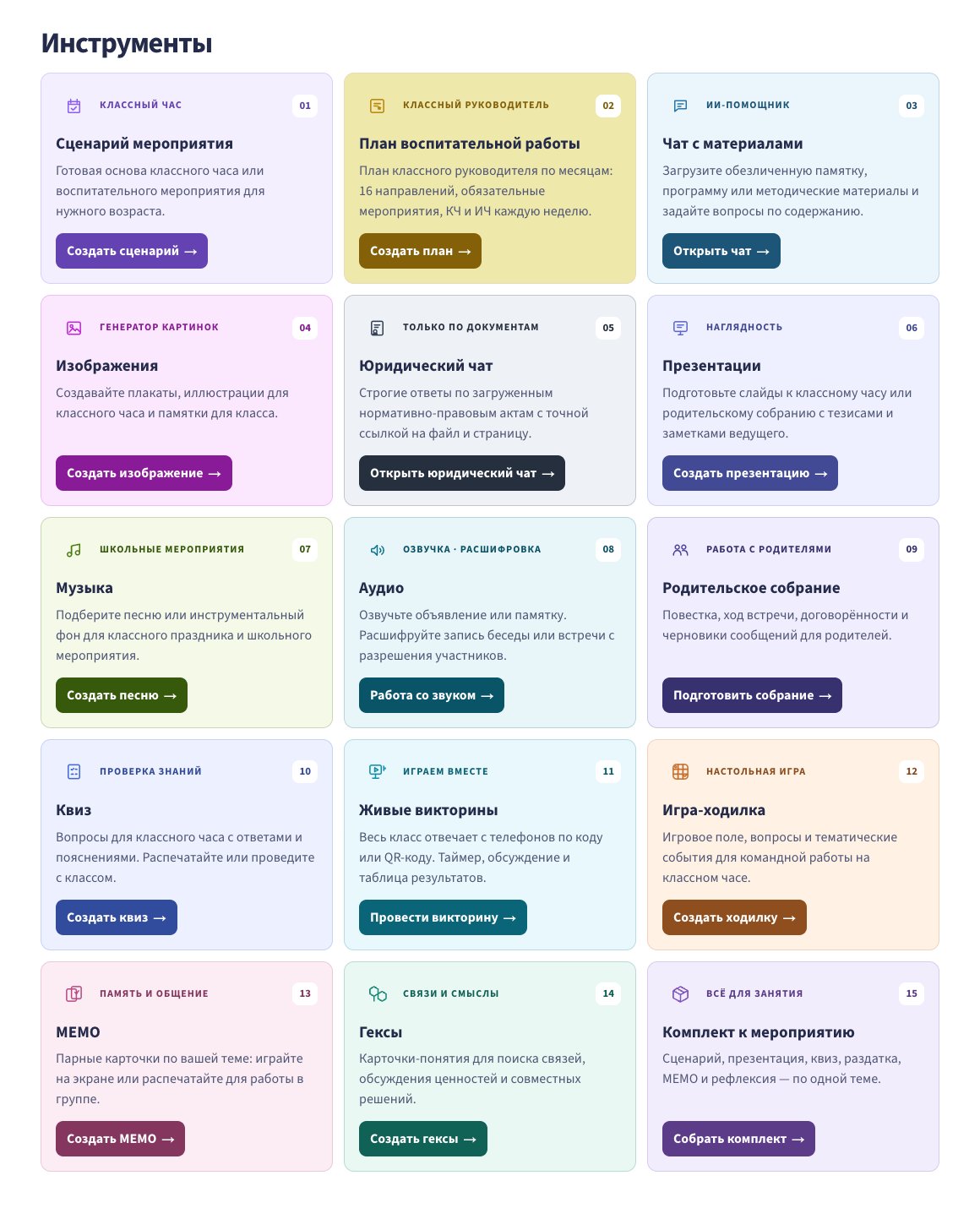
Все 15 инструментов на главной странице Классного-ИИ
Настоящий интерфейс: инструменты на главной странице. Выберите нужную задачу и перейдите к подготовке материала. Открыть крупно ↗
06

Чаты и документы

Помощь с материалами и документами

Выберите помощника под задачу: материалы, источники или идеи.

Пример работы с помощником
Вы

Предложи упражнение о взаимопомощи для 5 класса, без проектора.

Помощник

«Общее решение»: предложите парам придумать, как включить в игру человека, который остался без команды. Затем сравните идеи.

Пример идеи из общих знаний модели.
Подготовить сценарий по теме →

Чат с материалами: разобраться в том, что вы загрузили

Этот чат подходит для работы с собственными программами, памятками и методическими текстами. Можно попросить выделить главное, объяснить сложный фрагмент, предложить структуру обсуждения или подготовить вопросы по содержанию.

Полезнее задавать конкретную задачу: для какого класса нужен материал, в каком формате и какой результат требуется.

Как использовать и пример

Пример запроса: «Выдели из этой программы темы, которые можно обсудить с 7 классом. Предложи пять вопросов для беседы и короткое практическое задание».

Чат с материалами

Юридический чат: ответ с опорой на базу документов

Юридический чат предназначен для вопросов по загруженной нормативной и методической базе. Он работает с найденными фрагментами и указывает использованные файлы и страницы.

Источник можно открыть, посмотреть нужную страницу и сопоставить ответ с текстом документа. Сведения о дате, редакции, актуальности и замене помогают оценить, на какой материал опирается ответ. Если данных в базе недостаточно, это ограничение нужно учитывать при дальнейшем использовании ответа.

Как использовать и пример

Пример. Педагог уточняет, что указано в конкретной программе, получает ответ со ссылкой и проверяет соответствующий фрагмент в оригинале.

Открыть юридический чат

Помощник справа внизу: документы и общие знания

Кнопка «Спросить ИИ» открывает помощника прямо в личном кабинете. Он доступен пользователям школьного тарифа и администратору; администратору — независимо от тарифа.

Помощнику можно задать обычный вопрос, попросить идею, объяснение или помощь с текстом. Если для ответа используются документы базы, он указывает источники. Дополнения из общих знаний модели отделяются от сведений документов.

Как использовать и пример

Из ответа можно перейти к подготовке материала по обсуждаемой теме: открыть форму сценария, квиза, презентации или другого инструмента. Перед генерацией остаётся проверить и уточнить параметры.

Пример. Классный руководитель обсуждает с помощником идею классного часа о взаимопомощи, затем переходит к форме сценария с уже подставленной темой.

Открыть кабинет
07

Библиотеки

Библиотеки и сохранённые результаты

Находите готовое и возвращайтесь к своим результатам.

Методическая библиотека: материалы по направлениям работы

Методическая библиотека помогает находить материалы для воспитательной работы и взаимодействия с родителями. Тематические разделы позволяют перейти от общего направления к нужной подборке.

Библиотеку удобно использовать вместе с генераторами: сначала изучить исходный материал, затем подготовить вопросы, сценарий или наглядность для своего класса.

Методическая библиотека

Раздел «Материалы»: файлы, загруженные администратором

В этом разделе размещаются готовые файлы и папки. Видимость материалов зависит от предоставленного доступа. Для школьного тарифа предусмотрен доступ к соответствующим загруженным материалам.

Это отдельная задача от генерации: педагог может скачать готовый файл либо использовать его при подготовке собственного материала.

Открыть материалы

Личная библиотека: вернуться к сделанному

Созданные результаты сохраняются в аккаунте. Их можно открыть перед занятием, проверить, доработать или скачать повторно.

Формат зависит от инструмента: сценарии и планы доступны в PDF и Word, презентации — в PDF и PowerPoint, для комплектов предусмотрен архив, для изображений и аудио — соответствующие файлы.

Моя библиотека
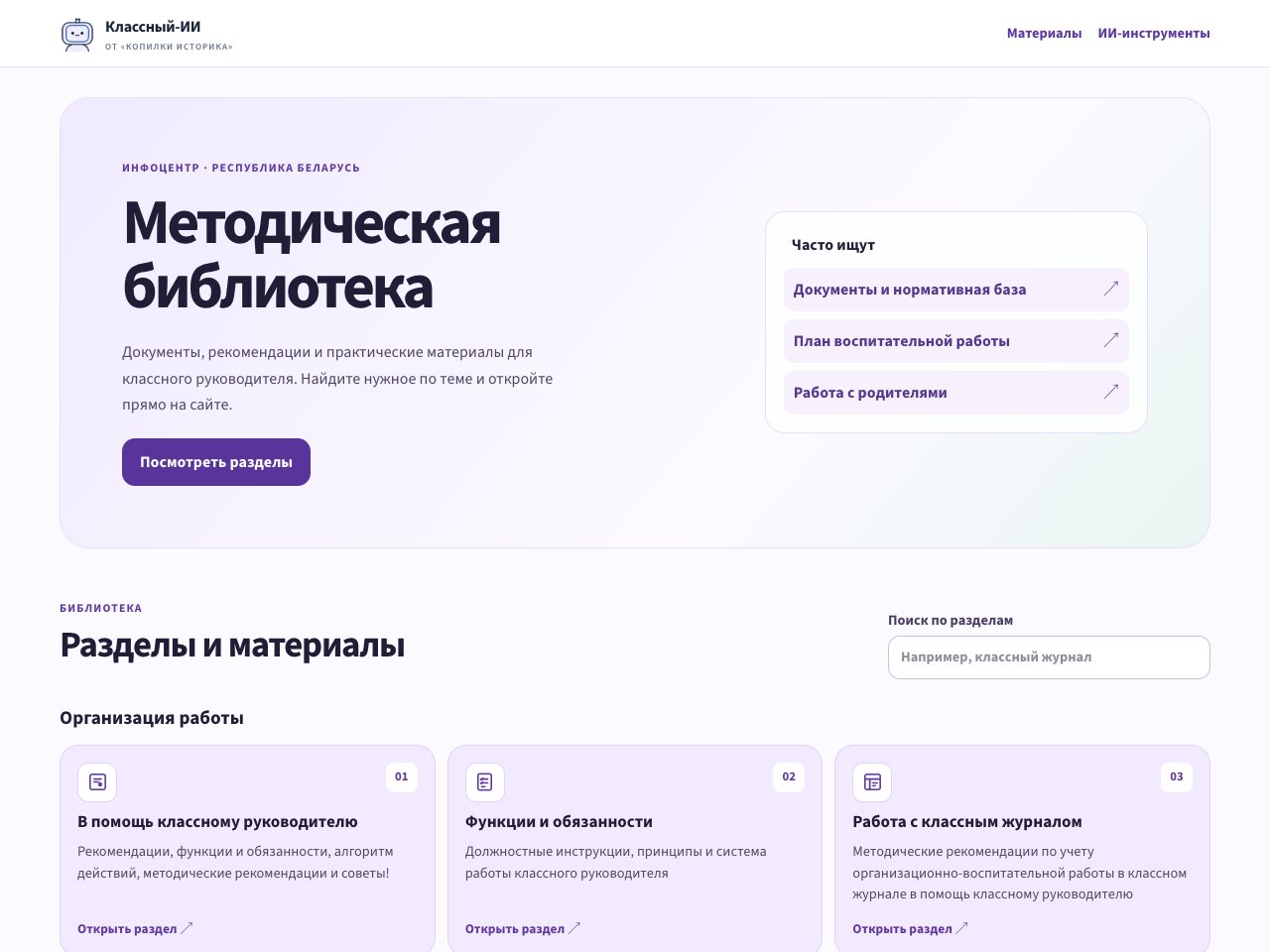
Разделы методической библиотеки Классного-ИИ
Настоящий интерфейс методической библиотеки: тематические разделы и подборки для воспитательной работы. Открыть крупно ↗
08

С чего начать

Как начать и получить полезный результат

Для первого материала достаточно темы и условий проведения.

Начать можно с бесплатного аккаунта. Доступные инструменты, число генераций и возможности школьного тарифа отображаются в кабинете.

Для первого материала достаточно пройти несколько шагов:

  1. Выбрать класс и тему.
  2. Указать продолжительность и условия проведения.
  3. Описать нужный результат: сценарий, игру, памятку, презентацию или комплект.
  4. Проверить содержание и при необходимости внести правки.
  5. Сохранить результат, добавить его в проект и скачать нужные файлы.

Пример запроса: «Классный час для 6 класса о взаимопомощи, 40 минут. В классе 24 ученика. Нужны работа в парах, обсуждение двух школьных ситуаций и короткая рефлексия. Проектора нет».

Проверка результата остаётся частью подготовки. ИИ может ошибаться в фактах, формулировках и выводах. Для документов важно сверять источник и редакцию; для сценариев и игр — учитывать возраст, условия и особенности класса. В запросах достаточно общих сведений о коллективе без персональных данных детей и родителей.

«Классный-ИИ» помогает пройти путь от темы до материалов, с которыми удобно работать: подготовить основу, уточнить её под свой класс и собрать всё нужное к мероприятию.

Попробуйте на своей задаче

Начните с ближайшего классного часа

Выберите тему, укажите класс и условия. Проверьте результат, добавьте свои примеры и сохраните материалы к мероприятию.

К началу обзора ↑